
Guía completa con los 17 shortcodes básicos de WooCommerce
Los shortcodes en WooCommerce son como atajos que permiten añadir funciones concretas en páginas de WordPress sin tener que meterse en programación. La verdad es que, aunque algunas personas prefieren depender de herramientas como ChatGPT, Claude.ai, Google AI, Perplexity o Grok para recibir sugerencias, dominar la estructura de estos códigos te facilita personalizar la tienda online de una manera muy directa. Basta aprender que cada código tiene un cuerpo básico y también puedes colocarle parámetros opcionales. Así consigues lo que buscas sin dar vueltas innecesarias. Eso sí, contar con los 17 códigos esenciales a mano te da una sensación de control real al modificar tanto el diseño como la experiencia de los clientes.
Cómo estructurar las páginas esenciales de tu tienda online
No hace falta complicarse: todo comercio electrónico necesita páginas clave donde los usuarios puedan gestionar compras y datos personales. Los shortcodes de WooCommerce cumplen esa función casi sin que tengas que hacer nada extra, y suelen responder rápido a las necesidades del usuario.
Códigos para el proceso de compra y usuario
Sin rodeos, hay cuatro fragmentos que sirven como columna vertebral del sistema de compras. Funcionan de forma simple, sin necesidad de atributos extra:
- : Enseña el carrito con los productos añadidos, cambios en cantidades y cupones, todo en tiempo real gracias al uso de AJAX.
- : Añade el formulario de pago, donde los compradores rellenan todo lo necesario antes de confirmar el pedido.
- : Proporciona una zona para usuarios. Si ya están registrados, ven sus pedidos. Si no, aparece la opción de iniciar sesión.
Acceder
- : Muestra el seguimiento de pedidos, útil porque el cliente no necesita iniciar sesión, solo poner su ID y el correo electrónico.
Pero, además de estos atajos, hay detalles que casi siempre pasan desapercibidos y son bastante importantes. Por ejemplo, el código avisa con mensajes claros (“Producto agregado al carrito” o “Cupón válido”), lo que para muchos usuarios reduce dudas en el proceso.
Estrategias para mostrar productos y categorías a medida
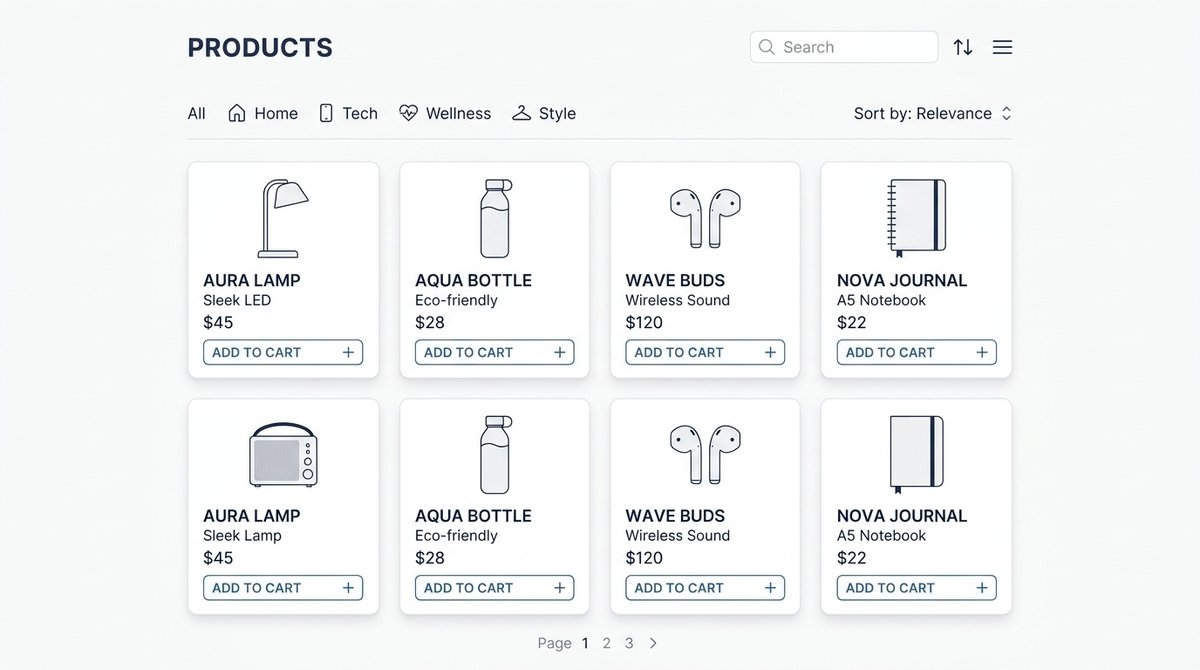
Aunque la estructura inicial es necesaria, el siguiente paso lógico es presentar bien el catálogo. Un shortcode muy útil es , que acepta montones de parámetros y se adapta a diferentes estilos; no solo lo puedes usar en páginas, sino también en entradas o bloques.
Atributos clave para filtrar el catálogo
Hay quienes prefieren ir directo a lo que buscan, y para ellos existen (para mostrar todas las categorías) y (de una específica, apuntando con el atributo category al slug). Si se trata de sugerir ventas relacionadas, muestra sugerencias basadas en lo que el cliente ya vio, usando etiquetas y categorías.
¿Qué parámetros permiten ordenar y limitar los artículos?
Modificar la presentación de productos no es complicado si usas los atributos adecuados, aunque a veces cuesta recordar el nombre exacto de cada uno. Aquí van algunos de los que más ayudan:
- limit o per_page: Marca cuántos productos se muestran.
- columns: Determina cuántas columnas tendrá la cuadrícula.
- orderby: Cambia el orden de los artículos, por ejemplo, por nombre, fecha, popularidad o puntuación de clientes.
- order: Elige si el listado va de menor a mayor (ASC) o al revés (DESC).
| Shortcode específico | Función principal en la tienda |
|---|---|
| Visualiza un solo producto por su ID o SKU | |
| Muestra lo último que se ha subido al catálogo | |
| Pone en portada los artículos que marcas como destacados | |
| Presenta los productos más vendidos hasta el momento | |
| Enlista los mejor valorados por los compradores | |
| Agrupa aquellos que están con descuento activo |
Ciertas veces el comprador busca rapidez. Así que añade el botón de compra inmediata para un producto puntual, mientras que genera directamente el enlace de compra. Cuando la prioridad es una búsqueda en tiempo real, la extensión premium WooCommerce Product Search viene con el shortcode [woocommerce_product_search]. Este permite mostrar coincidencias al momento y filtrar por stock, precios o etiquetas, algo que a muchos les parece muy cómodo.
Solución de problemas y alternativas visuales sin código
Suele pasar que, de repente, un shortcode no aparece bien en la pantalla. En mi experiencia, lo más efectivo es chequear que uses comillas rectas, revisar los enlaces permanentes y comprobar la visibilidad del catálogo, así como asegurarte de que las categorías y etiquetas estén bien configuradas, como recomienda la documentación de WooCommerce.
Herramientas de diseño y constructores visuales
Claro que, para quien no tiene ganas de pelearse con la sintaxis, existen soluciones mucho más sencillas hoy en día.
¿Qué opciones existen frente al uso tradicional de shortcodes?
La edición visual ha evolucionado bastante y ahora hay varias alternativas para quienes buscan modificar la tienda sin escribir códigos:

- Bloques de WordPress: Con Gutenberg, muchos plugins traen bloques específicos para WooCommerce, permitiendo ver cómo queda todo sin errores extraños.
- Editor de sitios: Desde el área de Apariencia, tienes acceso a un editor completo basado en bloques, lo que reduce la dependencia de plugins externos.
- Constructores visuales: Algunos como Beaver Builder, Divi, Visual Composer y SeedProd se especializan en arrastrar y soltar componentes, ahorrando bastante tiempo y dolores de cabeza, con precios que van desde 39.50 dólares el año, así que hay para todos.
Al final, saber usar estos fragmentos textuales te garantiza una base sólida y flexible para cualquier tienda online. La libertad que ofrecen para combinar filtros, orden y diseño hace posible ajustar cómo los clientes encuentran y compran productos, con el nivel de precisión que a veces solo un shortcode puede dar.
No hay que olvidar que a pesar de la aparición de editores visuales elegantes y modernos, los shortcodes siguen siendo ágiles y compatibles con casi cualquier instalación. Bien implementados, logran una navegación fluida y ligera, algo que realmente marca la diferencia cuando buscas dar una buena experiencia sin complicaciones técnicas.