XCloner Backup and Restore: La Guía Definitiva para Proteger tu WordPress Gratis
En el mundo de WordPress, no se trata de si vas a tener un problema técnico, sino de cuándo. Ya sea por una actualización que sale mal, un ataque de malware o un error humano, tener un respaldo actualizado es el único seguro de vida para tu proyecto digital. Aquí es donde entra XCloner Backup and Restore, una de las herramientas más veteranas y potentes para gestionar copias de seguridad.
En este artículo, analizamos por qué XCloner sigue siendo una opción preferida para miles de usuarios de WordPress y cómo puedes exprimir sus funciones para dormir tranquilo.
¿Qué es XCloner y por qué es diferente?
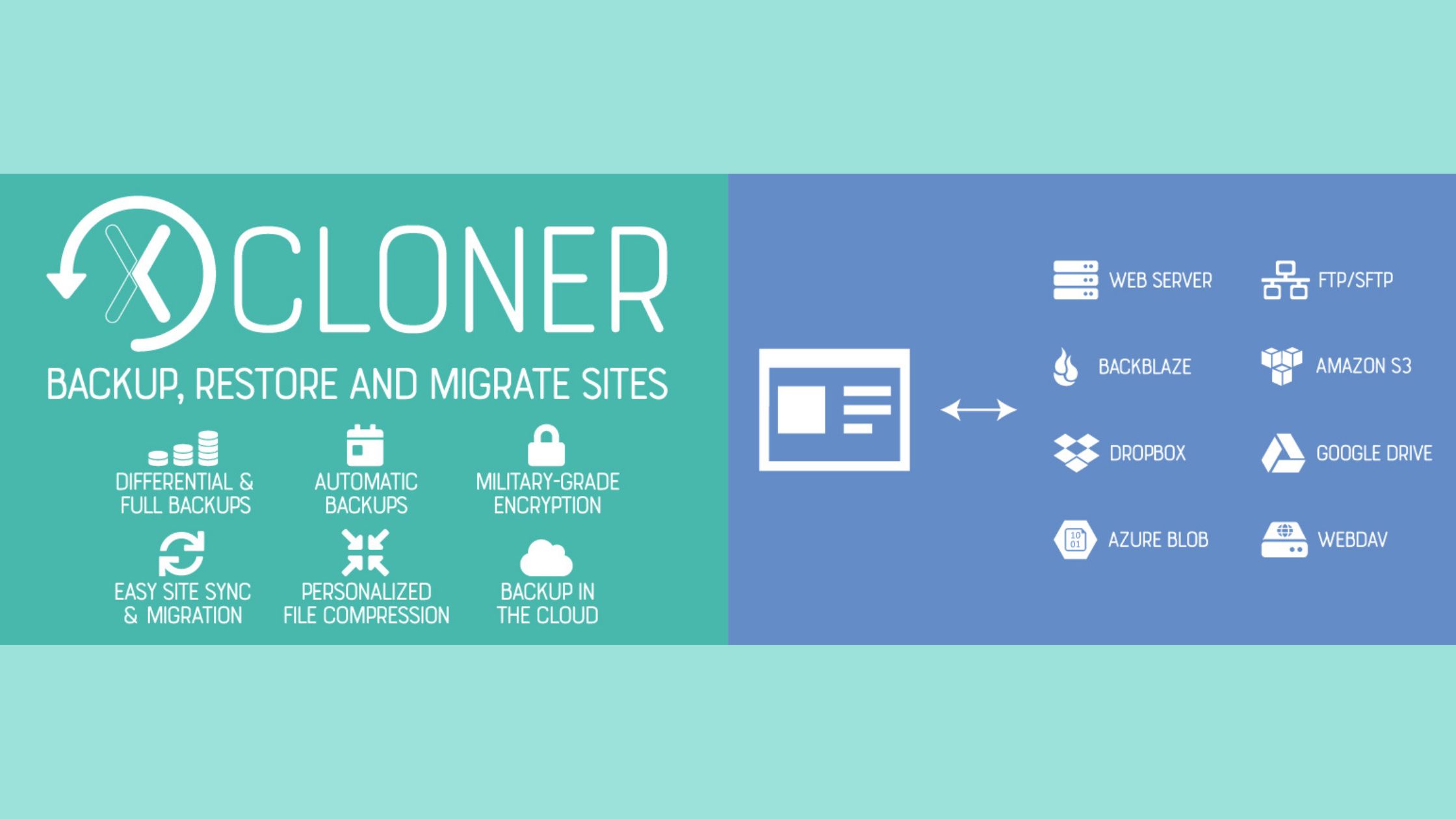
XCloner no es solo un plugin de «un clic». Es una solución de código abierto diseñada específicamente para generar copias de seguridad completas (archivos y base de datos) y, lo más importante, facilitar la restauración y migración de sitios web.
A diferencia de otros plugins que limitan sus funciones más potentes a la versión «Pro», XCloner ofrece una flexibilidad asombrosa de forma gratuita, permitiendo mover sitios entre diferentes servidores con una facilidad técnica envidiable.
Características clave de XCloner Backup and Restore
Si buscas una herramienta que vaya más allá de lo básico, XCloner destaca por:
1. Copias de seguridad diferenciales e incrementales
No necesitas copiar toda tu web cada vez. XCloner permite realizar backups que solo incluyen los archivos modificados desde una fecha específica. Esto ahorra espacio en tu almacenamiento y reduce el consumo de recursos de tu hosting.
2. Almacenamiento remoto automático
Nunca guardes tu copia de seguridad solo en el mismo servidor donde está tu web. XCloner se integra nativamente con:
- Google Drive
- Dropbox
- Amazon S3
- Backblaze
- SFTP/FTP
- Azure
3. Programación con Cron Jobs
Puedes automatizar las tareas para que se ejecuten diariamente, semanalmente o incluso cada hora. Además, XCloner permite generar un backup automático antes de actualizar el núcleo de WordPress, plugins o temas. ¡Seguridad preventiva al máximo!
4. Restauración selectiva y clonación
¿Solo necesitas recuperar la carpeta de uploads o la base de datos? Con XCloner puedes elegir qué archivos restaurar. Además, su script de restauración permite «clonar» tu sitio en una nueva ubicación de forma casi quirúrgica.
Cómo configurar XCloner en 3 pasos
- Instalación: Busca «XCloner» en el repositorio oficial de WordPress o descárgalo aquí.
- Configuración de almacenamiento: Ve a la pestaña de Remote Storage y vincula tu cuenta de nube preferida (Dropbox o Drive son las más comunes).
- Primer Backup: Ejecuta una copia manual desde el Dashboard para verificar que todo funciona correctamente y descárgala para tener una copia local.
Ventajas
XCloner representa la eficiencia. Es ideal para desarrolladores que gestionan varios sitios y necesitan un sistema de migración que no falle. Su capacidad para manejar bases de datos grandes mediante backups incrementales de MySQL lo sitúa por encima de plugins más sencillos pero menos capaces.
¿Vale la pena XCloner en 2026?
Si buscas una interfaz minimalista y moderna, quizás existan otras opciones. Pero si buscas fiabilidad, control total sobre tus archivos y cero costes ocultos, XCloner es imbatible. Es una herramienta técnica para quienes se toman en serio la integridad de su sitio web.
¿Has probado ya XCloner para migrar tus sitios? Cuéntanos tu experiencia en los comentarios.